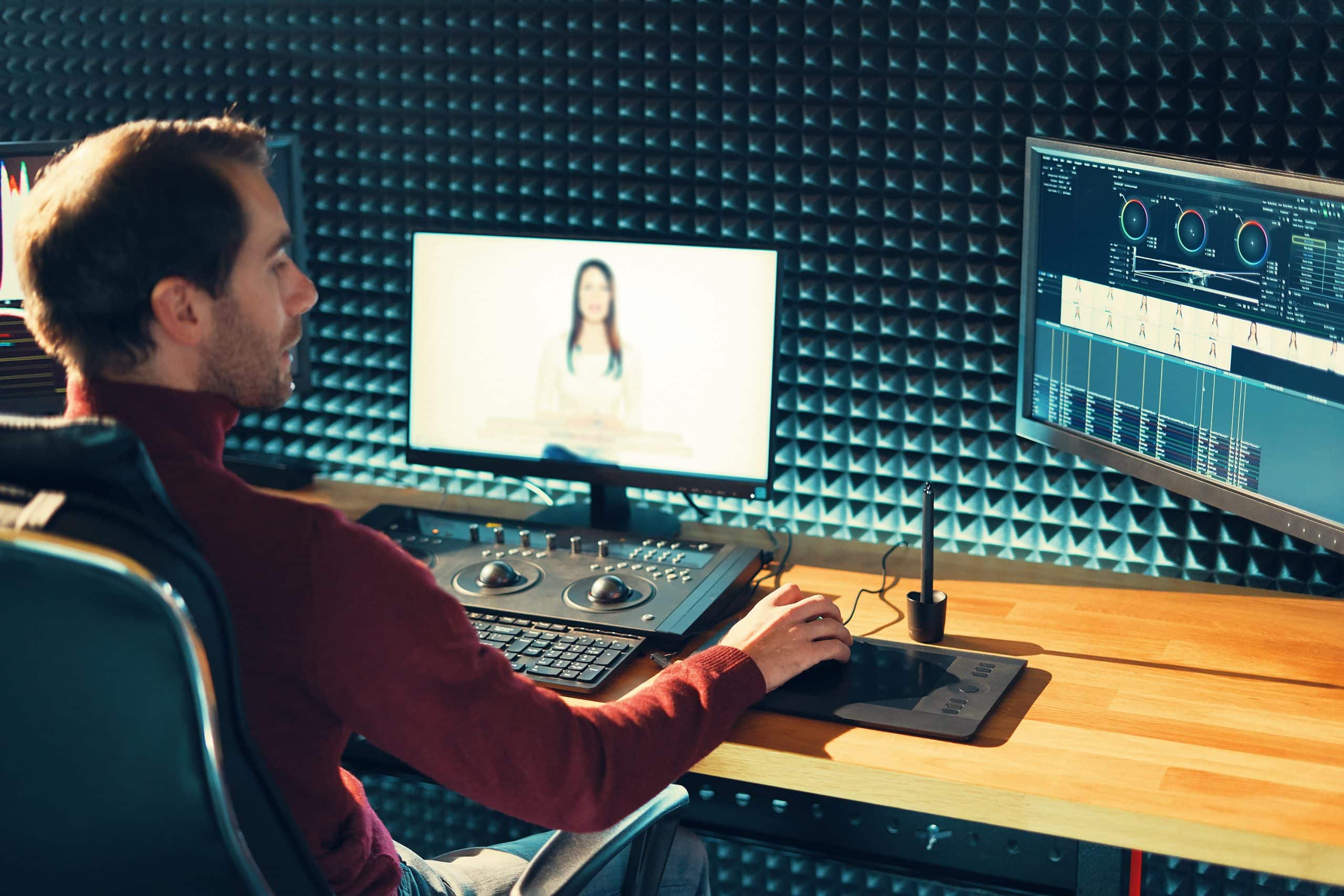
Vous retrouvez-vous parfois à chercher un fichier pendant 20 minutes, à ouvrir le mauvais projet ou à réaliser que votre disque dur est saturé ? Organiser son workflow de montage est une compétence aussi importante que le montage lui-même. Voici comment travailler proprement dès le premier jour.
Pourquoi l’organisation est la base d’un bon montage
Un monteur professionnel ne passe pas son temps à chercher ses fichiers. Il a mis en place un système de classement clair et répétable qu’il applique à chaque projet. Résultat : il consacre 100% de son énergie créative au montage, pas à la gestion de fichiers.
La bonne nouvelle : mettre en place ce système ne prend que quelques minutes au démarrage d’un projet. Et il vous fera gagner des heures sur la durée.
La structure de dossiers universelle
Voici la structure recommandée pour tout projet vidéo, quelle que soit sa durée :
📁 NOM-DU-PROJET/
├── 📁 01_RUSHES/
│   ├── 📁 Camera_principale/
│   └── 📁 Camera_secondaire/
├── 📁 02_AUDIO/
│   ├── 📁 Musique/
│   └── 📁 Sons/
├── 📁 03_GRAPHIQUES/
│   ├── 📁 Logos/
│   └── 📁 Sous-titres/
├── 📁 04_PROJET/
│   └── (fichier .drp, .kdenlive, etc.)
└── 📁 05_EXPORT/
    └── (versions finales)
Les numéros en préfixe (01_, 02_…) sont importants : ils forcent l’affichage dans le bon ordre dans votre explorateur de fichiers, quelle que soit votre machine.
Nommer ses fichiers : les règles d’or
Un bon nom de fichier doit permettre de savoir ce qu’il contient sans avoir besoin de l’ouvrir. Quelques règles simples :
- N’utilisez jamais d’espaces dans les noms de fichiers : utilisez des tirets (
-) ou des underscores (_). Certains logiciels et systèmes gèrent mal les espaces. - Incluez une date au format AAAA-MM-JJ (ex :
2024-03-15) pour que vos fichiers se classent automatiquement par ordre chronologique. - Soyez descriptif mais concis :
2024-03-15_interview-jean-dupont_cam1.mp4vaut mieux queclip1.mp4ouIMG_5837.MOV. - Ajoutez un numéro de version pour les exports :
v01,v02, etc. Vous saurez toujours quelle est la version la plus récente.
La gestion des sauvegardes : la règle du 3-2-1
Perdre un projet de montage sur lequel vous avez travaillé des dizaines d’heures est une expérience traumatisante. La règle du 3-2-1 est le standard de l’industrie pour éviter ça :
- 3 copies de vos données importantes
- 2 supports différents (ex : disque dur interne + disque dur externe)
- 1 copie hors site (ex : dans le cloud ou chez un proche)
Pour le cloud, Google Drive (15 Go gratuits), Backblaze ou pCloud sont de bonnes options pour sauvegarder vos projets terminés. Gardez vos rushes bruts sur des disques durs physiques — les volumes sont trop importants pour le cloud gratuit.
Organiser ses médias directement dans le logiciel
La structure de dossiers sur votre disque dur est une chose. Dans votre logiciel de montage, il faut aussi organiser les médias importés en bins (des dossiers virtuels). C’est indépendant de l’arborescence de vos fichiers physiques.
Dans DaVinci Resolve
Dans le Media Pool, créez des bins en faisant un clic droit > « Add Bin ». Nommez-les comme vos dossiers physiques : Rushes, Musique, Graphiques, etc. Faites glisser vos clips dans les bins correspondants. Vous pouvez aussi utiliser les Smart Bins pour classer automatiquement par type de fichier ou par métadonnée.
Dans CapCut Desktop
CapCut propose des dossiers de médias dans le panneau de gauche. Créez des dossiers thématiques et glissez-déposez vos fichiers dedans. C’est moins puissant que Resolve, mais largement suffisant pour des projets courts.
Dans Kdenlive
Le Project Tree de Kdenlive vous permet de créer des dossiers virtuels (clic droit > Add Folder). Profitez-en dès l’import de vos premiers fichiers : c’est beaucoup plus difficile de s’y retrouver si vous attendez d’avoir 50 clips non classés.
Les proxy : travailler fluidement même avec un ordinateur lent
Si votre ordinateur rame en lisant vos fichiers vidéo (surtout en 4K), les proxy sont votre meilleur ami. Il s’agit de copies légères et basse résolution de vos rushes originaux. Vous montez avec les proxy (fluide), et au moment de l’export, le logiciel utilise automatiquement les fichiers originaux haute qualité.
DaVinci Resolve gère les proxy de façon très simple : clic droit sur vos médias > « Generate Optimized Media ». Choisissez le format proxy et laissez Resolve générer les fichiers. Activez ensuite le mode « Optimized Media » dans le menu Playback.
Archiver un projet terminé
Une fois votre vidéo exportée et publiée, voici la marche à suivre pour archiver proprement votre projet :
- Exportez le fichier de projet dans son dossier dédié (04_PROJET)
- Déplacez l’export final dans le dossier 05_EXPORT et renommez-le avec la mention « FINAL »
- Compressez les rushes bruts en archive .zip si vous n’en avez plus besoin immédiatement
- Sauvegardez l’ensemble sur un disque dur externe dédié aux archives
- Supprimez les fichiers proxy : ils peuvent être régénérés à tout moment et prennent beaucoup de place
FAQ – Organisation de projet
Faut-il vraiment créer une structure de dossiers pour de petits projets ?
Oui, même pour une vidéo courte. Les bonnes habitudes se prennent dès le début. Si vous adoptez une structure dès vos premiers projets, elle deviendra automatique et vous fera gagner un temps précieux quand vos projets deviendront plus complexes.
Sur quel type de disque dur travailler : SSD ou HDD ?
Idéalement sur un SSD (disque à état solide), beaucoup plus rapide pour la lecture de flux vidéo. Si votre budget est limité, montez sur SSD et archivez sur HDD (disque dur mécanique), bien moins cher au gigaoctet.
Comment nommer mes versions en cours de projet ?
Utilisez un système de versioning simple : v01, v02, v03 pour les versions de travail, et « FINAL » pour l’export définitif. Si vous devez corriger après l’export final : « FINAL_v02 », « FINAL_corr1 », etc. Évitez les noms comme « version_définitive_vraiment_finale_3.mp4 » qui ne sont pas exploitables.
Combien de disques durs faut-il pour débuter sérieusement ?
Idéalement deux : un SSD pour les projets en cours (250 Go à 1 To) et un disque dur externe pour les sauvegardes et archives (2 To minimum). Un troisième pour les grosses productions ou les sauvegardes hors site est un plus.
Le cloud peut-il remplacer les disques durs physiques ?
Pour l’archivage de projets terminés, oui. Pour le travail en cours, non : la connexion internet n’est jamais assez rapide et stable pour lire des fichiers vidéo haute résolution en direct depuis le cloud. Le cloud est un complément, pas un remplacement.